
RINX Tech 予約システム 操作マニュアル
このマニュアルでは、店舗の作成、予約フォーム設定、拡張設定、予約管理、公開停止、 パスワード変更まで、実際の管理画面に沿って順番に説明します。
店舗を作成する(マルチプラン)
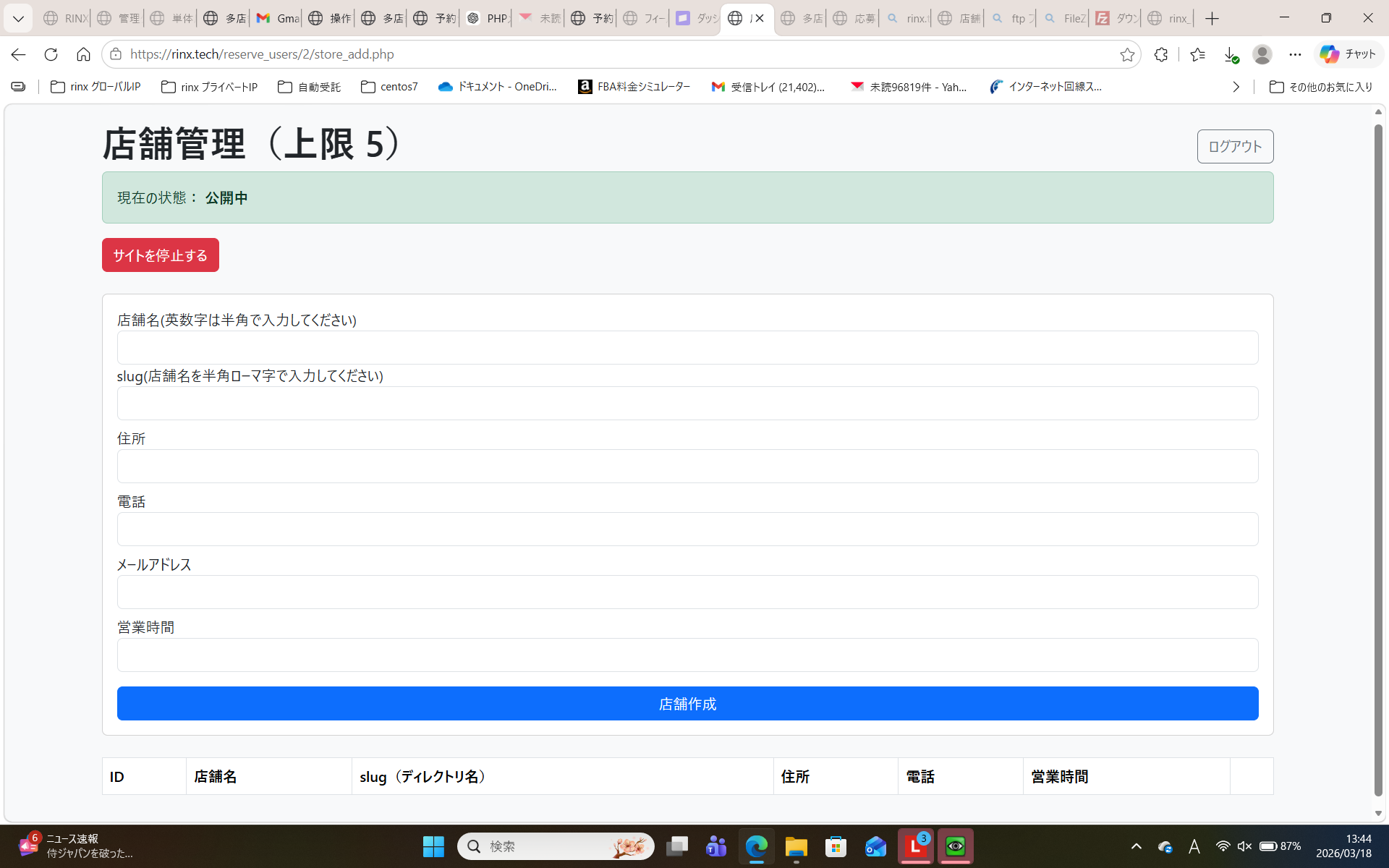
まず最初に、管理画面の「店舗管理」から新しい店舗を作成します。 店舗を作成すると、予約フォーム用ページと管理用ページが自動で用意されます。
操作手順
- 管理画面にログインします。
- 「店舗管理」を開きます。
- 店舗名を入力します。
- slug を入力します。
- 住所、電話番号、メールアドレス、営業時間を入力します。
- 「店舗作成」ボタンを押します。
slug の入力ルール
- 半角英数字で入力してください。
- スペースや日本語は使わないでください。
- 例:
umeda/toyooka01/salon-a
基本設定を行う(settings.php)(以下マルチプランシングルプラン共用)
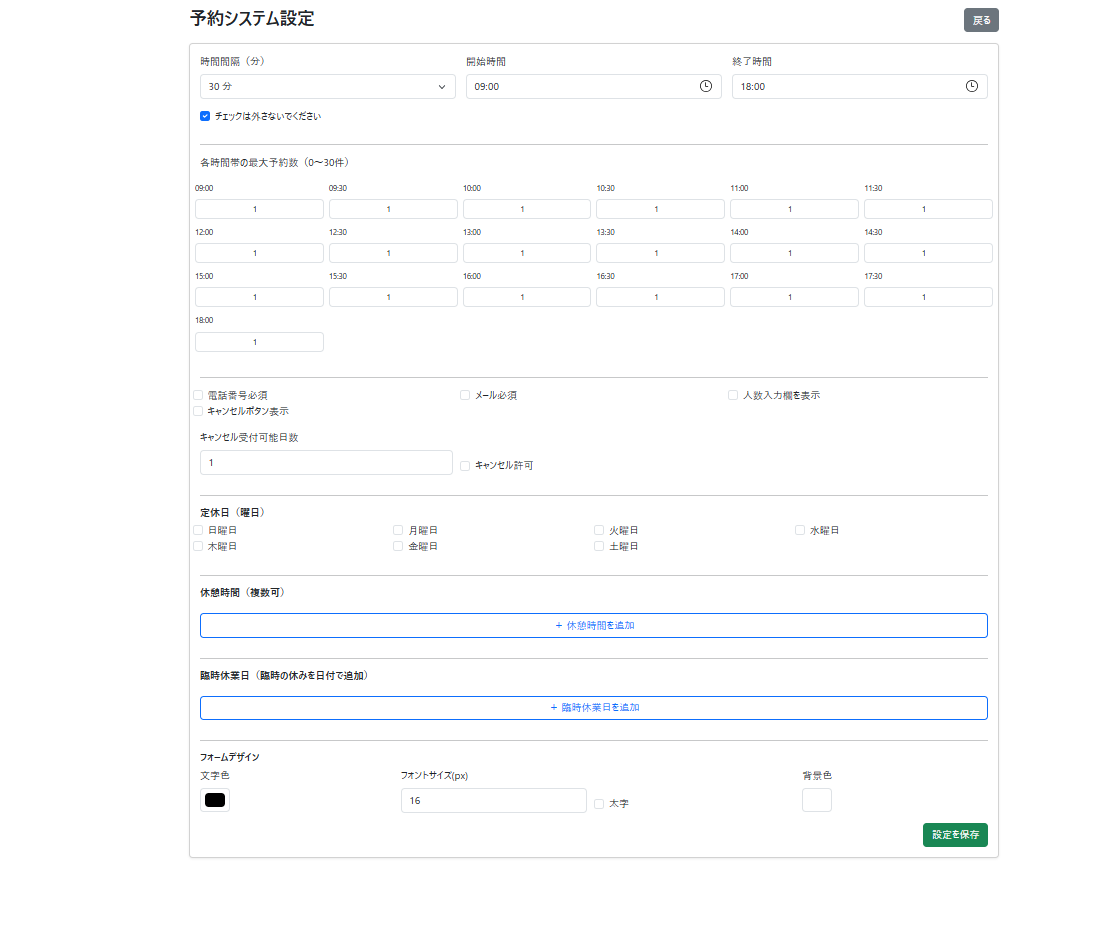
店舗を作成したら、予約受付に必要な基本設定を行います。 営業時間や予約間隔、入力必須項目などはこの画面で設定します。
主な設定項目
- 営業時間
- 予約受付開始時間 / 終了時間
- 予約間隔(5分、10分、15分、20分、30分など)
- 各時間帯の受付件数
- 電話番号の必須 / 任意
- メールアドレスの必須 / 任意
- キャンセル受付期限
- 非表示にする時間帯
操作手順
- ダッシュボードを開きます。
- 「設定1」をクリックします。
- 必要な項目を入力・変更します。
- 左上の”チェックをはずさないでください”にチェックを入れてください。
- 「設定を保存」を押します。
拡張設定を行う(settings2.php)
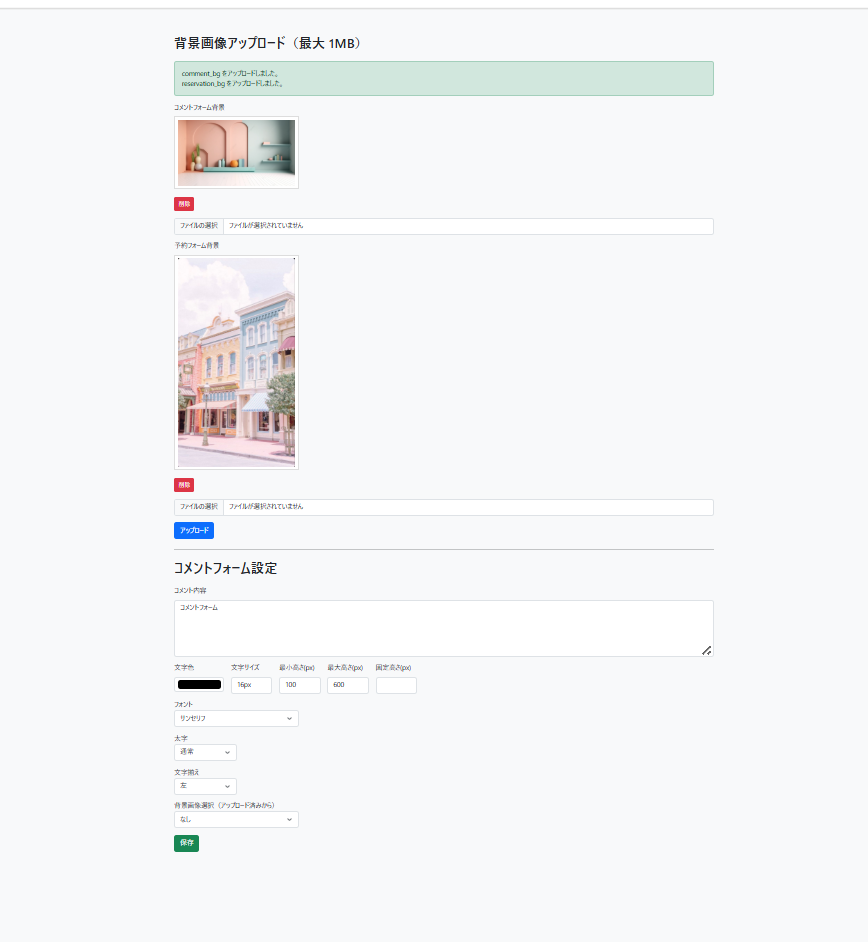
スタンダードプランでは、予約ページの見た目や入力項目をより細かく設定できます。
設定できる内容
- 背景画像の変更
- コメント欄の表示 / 非表示
- コメント欄の必須 / 任意
- デザインの調整
背景画像の使い方
- ダッシュボードから「設定2」を開きます。
- 背景画像をアップロードします。
- 保存後、予約フォームを開いて表示を確認します。
予約を確認・管理する(dashboard.php)
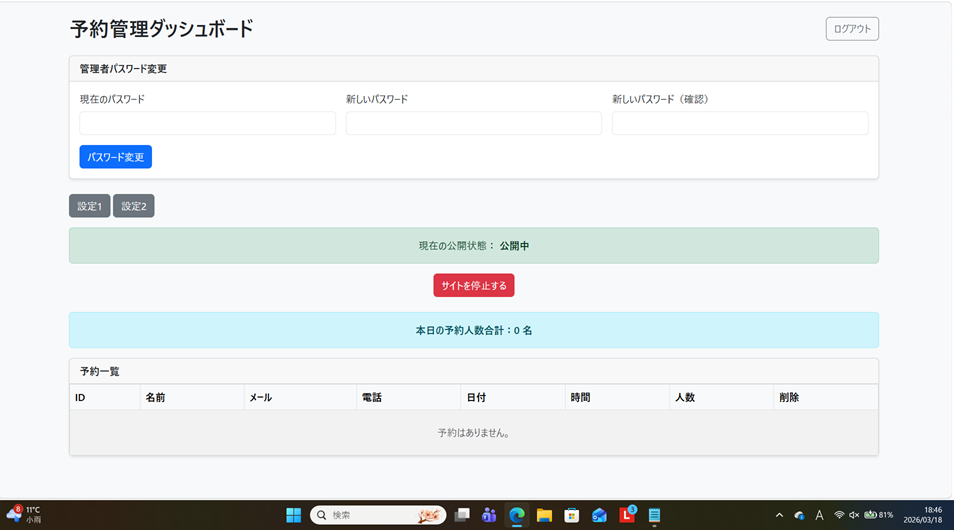
予約一覧はダッシュボードで確認できます。 本日の予約人数合計も表示されます。
確認できる情報
- 予約ID
- 名前
- メールアドレス
- 電話番号
- 予約日
- 予約時間
- 人数
削除するときの注意
- 削除した予約は元に戻せません。
- 内容をよく確認してから削除してください。
サイトの公開 / 停止
ダッシュボードから予約受付ページを一時停止できます。
| 状態 | 説明 |
|---|---|
| 公開中 | お客様が予約ページにアクセスして予約できます。 |
| 停止中 | 一時的に予約受付を止めたいときに使います。 |
ログイン・ログアウト・パスワード変更
管理画面はログイン制です。初回は初期パスワードでログインし、 その後必ずパスワードを変更してください。
初期ログイン情報
- ID:admin
- 初期パスワード:password
パスワード変更方法
- ダッシュボードにログインします。
- 「管理者パスワード変更」欄を開きます。
- 現在のパスワードを入力します。
- 新しいパスワードを2回入力します。
- 保存します。

メール通知について
予約受付時には、システムから自動でメールを送信できます。
- 予約完了メール
- キャンセルリンク付きメール
よくある質問
Q. 予約時間が表示されません
営業時間、予約間隔、非表示時間帯、受付件数を確認してください。
Q. 店舗が一覧に表示されません
店舗作成後にトップページを再読み込みしてください。 また、店舗作成時の slug 重複がないか確認してください。
Q. ログインできません
ID は admin、初期パスワードは password です。 変更後は新しいパスワードでログインしてください。
Q. 画像が表示されません
画像パスは /img/... のように、URL基準で指定してください。
サーバー内部パス(/var/www/html/...)はブラウザでは表示できません。